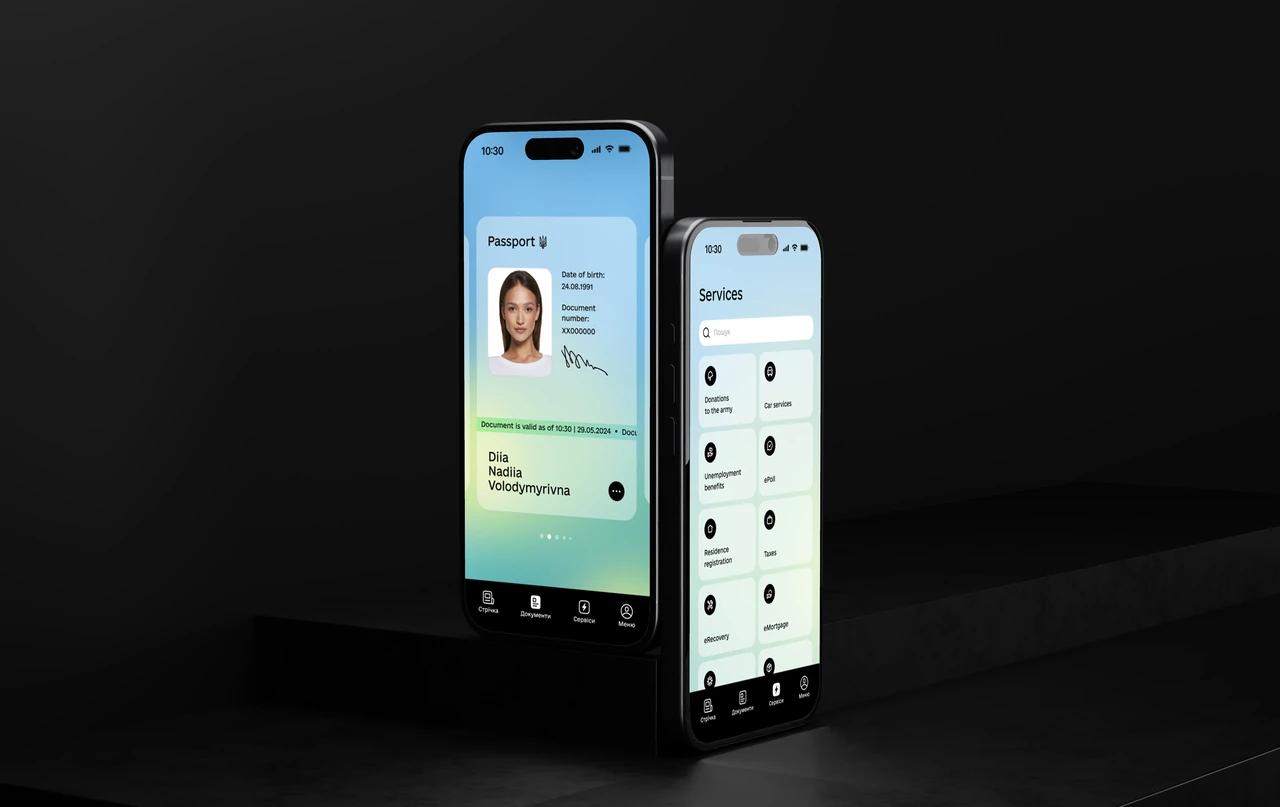
Обновление приложения Дия занимает от одной до трёх минут и открывает доступ к новым услугам, исправляет сбои с документами и устраняет уязвимости безопасности. Без актуальной версии часть сервисов просто не появляется на экране, а авторизация через BankID может вылететь в самый неподходящий момент.
Процесс одинаков по логике для всех платформ, но имеет небольшие различия в интерфейсе магазинов. Ниже — проверенные шаги, которые работают по состоянию на лето 2026 года, с разбором типичных проблем и способами их решения.
Самый быстрый способ — через меню самого приложения. Если он не срабатывает, всегда можно зайти напрямую в Google Play, App Store или AppGallery и нажать одну кнопку.
Почему обновление Дия — это защита, а не просто новая иконка
Каждое обновление Дия содержит не только новые кнопки услуг. Команда Минцифры регулярно обновляет сертификаты безопасности SSL, которые шифруют соединение между вашим телефоном и государственными реестрами. Когда сертификат устаревает, приложение начинает показывать ошибки входа или вовсе отказывается загружать документы.
В августе 2025 года именно такое обновление сертификатов вызвало массовые жалобы: люди не могли зайти в Дия, пока не обновили версию. То же самое может повториться в любой момент. Кроме безопасности, новые релизы добавляют функции, которые появляются только после обновления, — цифровое удостоверение ветерана, расширенный Дия.AI, мультишеринг справок ОК-5 и ОК-7, обновлённые выплаты для ВПЛ.
Без свежей версии вы рискуете остаться без доступа к услуге именно тогда, когда она больше всего нужна, — во время подачи заявления на помощь или проверки документов на блокпосту.
По моему опыту использования приложения в течение месяца, после каждого крупного обновления интерфейс становится заметно быстрее, а синхронизация документов занимает меньше времени.
Быстрый старт: обновление прямо из приложения
Самый удобный способ работает на всех платформах одинаково. Откройте Дия, авторизуйтесь удобным методом — BankID, Дия.Подпись или биометрией. В правом нижнем углу экрана нажмите иконку меню (три горизонтальные полоски или точки). Прокрутите список и найдите пункт «Обновить приложение».
Система автоматически определит вашу платформу и перенаправит в соответствующий магазин — Google Play, App Store или AppGallery. Там уже будет активна кнопка «Обновить». Нажмите её и дождитесь завершения загрузки. После установки лучше полностью закрыть Дия и открыть заново, чтобы все новые модули подтянулись корректно.
Этот путь особенно удобен, когда вы уже внутри приложения и видите уведомление о доступной версии. Он экономит время на поиск в магазине.
Подробные шаги для Android через Google Play
Если перенаправление из приложения не сработало или вы хотите проверить обновление вручную, откройте Google Play. В верхнем правом углу нажмите круглую иконку своего профиля. Выберите «Управление приложениями и устройством» или «Обновления». В списке доступных обновлений найдите «Дия» от Министерства цифровой трансформации Украины.
Если кнопка «Обновить» активна — нажимайте. Процесс обычно занимает 1–3 минуты в зависимости от скорости интернета. Размер обновления колеблется в пределах 50–150 МБ. После завершения можно сразу открыть приложение.
Альтернативный путь: в строке поиска Google Play введите «Дия», откройте страницу официального приложения (проверьте разработчика — Ministry of Digital Transformation of Ukraine) и нажмите «Обновить», если она доступна.
Для тех, кто любит порядок, включите автоматическое обновление: профиль → Настройки → Сеть → Автоматическое обновление приложений → только через Wi-Fi. Так Дия будет обновляться сама, когда телефон заряжается и подключён к стабильному интернету.
Обновление на iPhone: нюансы App Store
На iOS логика немного другая. Откройте App Store и нажмите иконку своего профиля в верхнем правом углу. Прокрутите вниз до раздела «Доступные обновления». Найдите Дия в списке и нажмите «Обновить» рядом с ней.
Если кнопки нет, возможно, обновление ещё не дошло до вашего региона или App Store требует перезапуска. Закройте приложение полностью (свайп вверх с панели многозадачности) и откройте снова. Другой вариант — включить автоматические обновления: Настройки → App Store → Автоматические загрузки → Обновление приложений.
После установки новой версии iOS иногда просит повторно ввести пароль Apple ID или подтвердить Face ID. Это нормально. После обновления зайдите в Дия и проверьте, появились ли новые пункты в меню услуг.
Специфика Huawei и AppGallery
На устройствах Huawei без сервисов Google обновление идёт через AppGallery. Откройте магазин, нажмите вкладку «Я» внизу экрана, затем «Обновления». Найдите Дия и нажмите кнопку рядом. Если автообновление отключено, включите его в Настройках AppGallery — опция «Автообновление приложений».
Важно: Дия официально поддерживает HarmonyOS ещё с 2020 года, поэтому проблем с совместимостью обычно не возникает. Единственное ограничение — на очень старых прошивках может понадобиться обновить сам AppGallery перед установкой Дия.
| Платформа | Магазин | Основной путь | Ориентировочный размер |
|---|---|---|---|
| Android | Google Play | Профиль → Управление приложениями → Обновления | 50–150 МБ |
| iOS | App Store | Профиль → Доступные обновления | 60–120 МБ |
| Huawei | AppGallery | Я → Обновления | 70–150 МБ |
Данные собраны с официальных страниц магазинов и опыта пользователей по состоянию на июль 2026 года.
Распространённые ошибки, которые мешают обновлению
Многие сталкиваются с одними и теми же проблемами. Вот список того, чего лучше избегать:
- Игнорирование уведомлений об обновлении. Дия не всегда обновляется автоматически, особенно если отключено автообновление или включена экономия трафика. Результат — внезапная недоступность новой услуги.
- Недостаток места на диске. Обновление требует свободного пространства не только под файл, но и под временные данные. Если на телефоне меньше 300–400 МБ свободного места, процесс останавливается.
- Слабый или нестабильный интернет. Мобильная связь с перебоями часто обрывает загрузку. Лучше использовать Wi-Fi.
- Устаревшая операционная система. На Android ниже 8.0 и iOS ниже 15 часть новых модулей просто не устанавливается.
- Установка из неофициальных источников. APK-файлы с непроверенных сайтов могут содержать модификации или не обновляться через магазин.
В нашей практике был случай, когда пользователь полгода не обновлял Дия и не мог получить выписку о месте проживания — система требовала свежую версию для доступа к реестру.
Что делать, если обновление не получается
Сначала проверьте очевидное: есть ли интернет, хватает ли места, заряжен ли телефон. Если кнопка «Обновить» серая или исчезает — перезапустите магазин приложений и сам телефон.
На Android можно очистить кэш Google Play: Настройки → Приложения → Google Play Store → Хранилище → Очистить кэш. На iOS иногда помогает выход из Apple ID и повторный вход.
Если обновление загрузилось, но Дия после этого вылетает или показывает чёрный экран — удалите приложение полностью и установите заново из официального магазина. Документы подтянутся автоматически после авторизации, ведь они хранятся в государственных реестрах, а не на телефоне.
Если после всех шагов ничего не помогает, проверьте, не блокирует ли обновление антивирус или режим экономии батареи. Временно отключите их и попробуйте ещё раз.
Чек-лист перед и после обновления
Перед тем как нажимать кнопку, пройдитесь по этому списку:
- Убедитесь, что телефон подключён к стабильному Wi-Fi или имеет хороший мобильный интернет.
- Освободите минимум 400 МБ свободного места.
- Проверьте уровень заряда — желательно больше 30 %.
- Закройте все лишние приложения, чтобы освободить оперативную память.
- Запомните способ авторизации (BankID, Дия.Подпись или биометрия).
После обновления:
- Полностью закройте Дия и откройте заново.
- Авторизуйтесь и проверьте, загрузились ли основные документы.
- Зайдите в меню услуг и посмотрите, появились ли новые пункты.
- Если пользуетесь Дия.Подписью — проверьте, работает ли подпись документа.
- Включите автообновление, чтобы в следующий раз не искать инструкцию.
Когда стоит обратиться к специалисту, а когда можно справиться самому
Большинство ситуаций решаются самостоятельно за 5–10 минут. Если после очистки кэша, переустановки и проверки интернета Дия всё равно не открывается или постоянно требует обновления, которого нет в магазине, — время писать в поддержку.
Официальный чат-бот Дия доступен прямо в приложении или на сайте diia.gov.ua. Там можно описать проблему и получить ответ от оператора. Если телефон очень старый и не поддерживает минимальные требования системы — поможет только смена устройства.
Вопросы, которые чаще всего задают пользователи
Исчезнут ли мои документы после обновления?
Нет. Документы хранятся в государственных реестрах. После авторизации они подтягиваются автоматически.
Сколько места нужно для обновления?
Обычно 50–150 МБ для файла плюс 200–300 МБ временного пространства. Лучше иметь запас в 400 МБ.
Можно ли обновить Дия без Google-аккаунта или Apple ID?
Нет. Магазины требуют авторизации. На Huawei достаточно аккаунта Huawei.
Что делать, если я за границей и обновление не появляется?
Попробуйте подключиться через VPN к украинскому серверу или подождите несколько часов — иногда релизы разворачиваются постепенно.
Нужно ли обновлять Дия перед каждой новой услугой?
Да, если хотите получить доступ сразу. Многие сервисы активируются только после свежего релиза.
Обновление Дия — это небольшой ритуал, который сохраняет доступ к цифровому государству в кармане. Сделайте его один раз правильно, включите автообновление — и дальше всё будет происходить почти незаметно. А новые услуги будут появляться именно тогда, когда они вам нужны.